
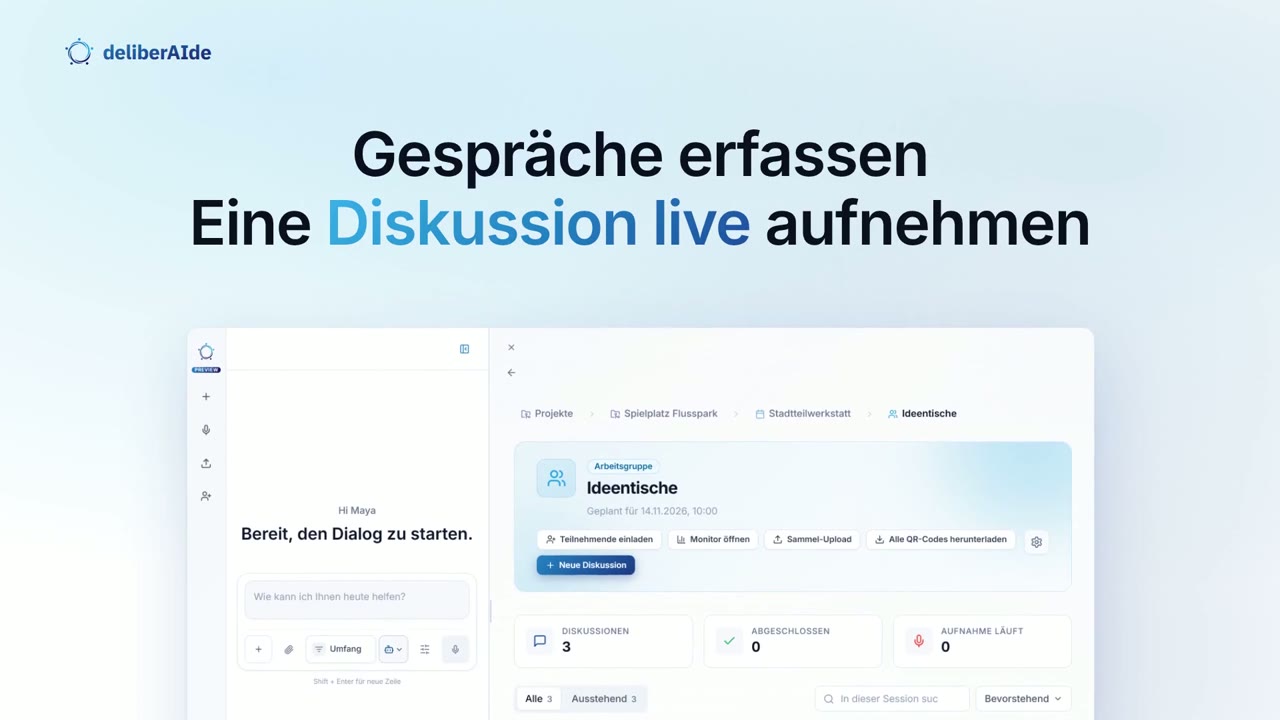
Drei Wege, eine Diskussion zu erfassen
Selbst live aufnehmen, vorhandene Dateien hochladen oder Gäste aufnehmen lassen — und wann welcher Weg passt.
Es gibt drei Wege: selbst live aufnehmen, vorhandene Dateien hochladen oder Gäste aufnehmen lassen. Alle drei starten unter Schnellaktionen in der Seitenleiste. Das Ergebnis ist immer gleich: ein durchsuchbares Transkript, mit dem der Co-Pilot arbeiten kann.
Selbst live aufnehmen
Klicken Sie auf Diskussion aufnehmen, um eine Diskussion anzulegen und selbst aufzunehmen. Wählen Sie diesen Weg, wenn Sie selbst im Gespräch sitzen — Interview, Workshop, Teammeeting. Sie sehen das Transkript live mitwachsen und bemerken sofort, falls etwas fehlt. Das funktioniert auch für Videokonferenzen — Online-Meetings aufnehmen (Teams, Zoom & Co.) erklärt das nötige Lautsprecher-Setup.
Anleitung: Eine Diskussion live aufnehmen
Dateien oder Transkripte hochladen
Klicken Sie auf Diskussionen hochladen, um vorhandenes Material einzubringen: Audioaufnahmen aus einer Diktier-App oder Transkripte aus Videokonferenzen. Wählen Sie diesen Weg, wenn die Diskussion bereits stattgefunden hat — oder wenn Sie vor Ort ohne Internet aufgenommen haben.
Anleitung: Audio- und Videodateien hochladen
Gäste aufnehmen lassen
Klicken Sie auf Teilnehmer einladen, um Einladungslinks und QR-Codes zu erstellen. Gäste öffnen den Link auf dem eigenen Handy und nehmen ihren Tisch selbst auf — ohne Konto und ohne App. Wählen Sie diesen Weg für Vor-Ort-Veranstaltungen mit mehreren parallelen Gruppen. Jeder Tisch erfasst sich selbst, und Sie behalten den Kopf frei für die Moderation.
So erleben es Ihre Gäste: Was Sie als Teilnehmerin oder Teilnehmer erwartet
Wo Ihre Aufnahmen landen
Diskussionen aus diesen Schnellaktionen erscheinen unter Schnell-Sessions in der Seitenleiste. Prüfen Sie sie dort und ordnen Sie sie später einem Projekt zu.
Verwandte Artikel
Zuletzt aktualisiert: 2026-07-13
Nicht geholfen? Sagen Sie uns, was fehlt