
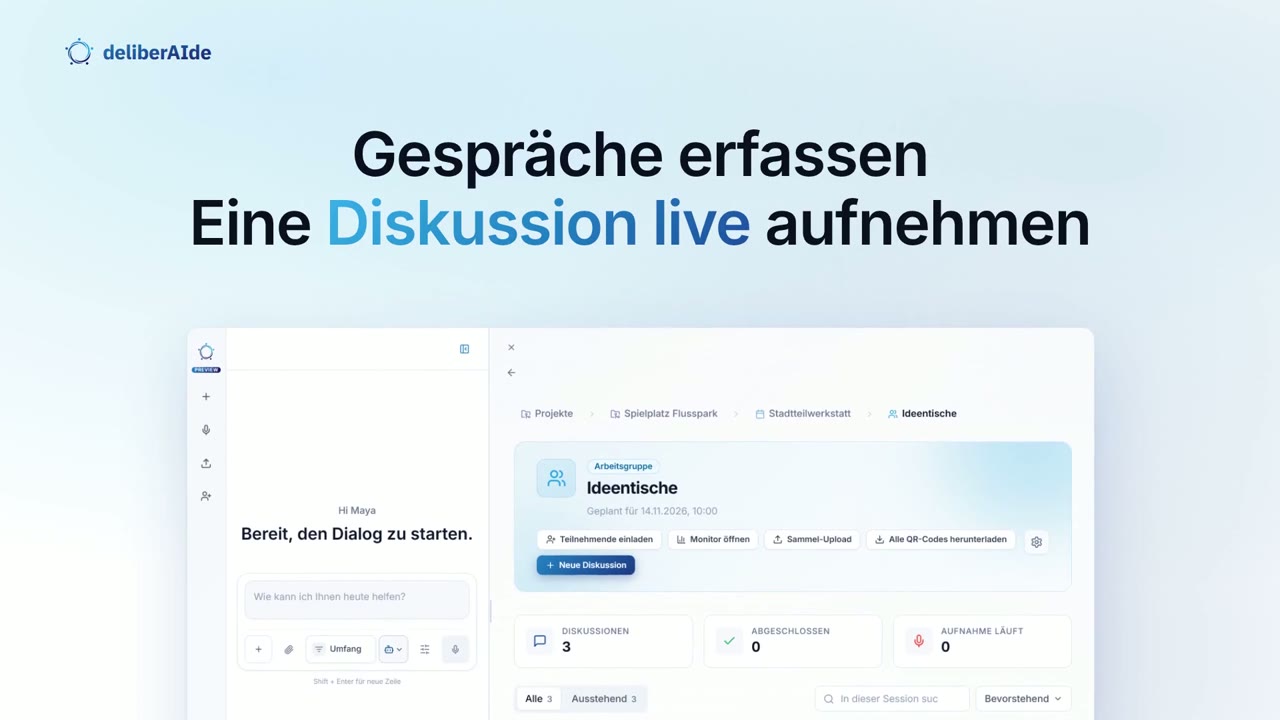
Eine Diskussion live aufnehmen
Über die Seitenleiste eine Diskussion anlegen und direkt aufnehmen — das Transkript entsteht, während die Personen sprechen.
Zwei Klicks trennen Sie von der Live-Aufnahme: Diskussion anlegen, dann aufnehmen. Sie brauchen einen Laptop, ein Tablet oder ein Handy mit funktionierendem Mikrofon und eine stabile Internetverbindung. Das Transkript erscheint, während die Personen sprechen.
- Klicken Sie in der Seitenleiste unter Schnellaktionen auf Diskussion aufnehmen. Die Seite Neue Diskussion öffnet sich.
- Geben Sie im Feld Name einen Titel ein — zum Beispiel Thema oder Tisch.
- Läuft das Gespräch in einer anderen Sprache als üblich? Öffnen Sie Erweiterte Einstellungen und legen Sie die Ausgangssprachen fest.
- Klicken Sie auf Erstellen. Die Diskussionsansicht öffnet sich.
- Fragt der Browser nach dem Mikrofonzugriff, erlauben Sie ihn.
- Klicken Sie auf Aufnehmen. Das Live-Transkript erscheint, während die Personen sprechen. Jede sprechende Person erhält eine eigene Nummer.
- Klicken Sie am Ende auf Stopp. Das Transkript bleibt in der Diskussion, die restliche Analyse läuft von selbst weiter.
Haben Sie schon eine Session in einem Projekt angelegt? Öffnen Sie die Session, klicken Sie bei der Diskussion auf Aufnahme starten und wählen Sie Live-Aufnahme. Weiter geht es dann mit Schritt 5. Eine über die Seitenleiste gestartete Aufnahme liegt unter Schnell-Sessions; Sie können sie später in ein Projekt verschieben.
Neue Diskussionen sind zunächst persönlich — nur Sie sehen sie. Sollen Kolleginnen und Kollegen mitlesen? Wählen Sie vor dem Klick auf Erstellen eine andere Sichtbarkeit: Sichtbarkeitsstufen.
Pausieren und stoppen
Während der Aufnahme können Sie pausieren und später weitermachen, ohne die Session zu beenden. Klicken Sie auf Pause, um die Aufnahme anzuhalten; die Schaltfläche wird zu Fortsetzen, um weiterzumachen. Nutzen Sie Pause nur für eine kurze Pause, etwa eine stille Einzelarbeit. Für eine echte Pause, etwa eine Kaffeepause, klicken Sie auf Stopp, dann auf Speichern und stoppen, und danach wieder auf Aufnehmen; mit Fortsetzen kommt die neue Aufnahme zum Bisherigen dazu.
Klicken Sie auf Stopp, fragt deliberAIde Aufnahme stoppen? und bietet drei Optionen: Speichern und stoppen sichert das Aufgenommene und beendet die Aufnahme, Verwerfen verwirft das Segment, und Weiter aufnehmen bringt Sie zurück in die laufende Session.
Drücken Sie erneut Aufnehmen bei einer Diskussion, die bereits Inhalte hat, zeigt deliberAIde Vorhandene Inhalte gefunden: Wählen Sie Fortsetzen, um an das Vorhandene anzuknüpfen, oder Neu starten, um von vorn zu beginnen.
Nehmen Sie vor Ort auf? Platzieren Sie das Gerät, bevor Sie starten: ein Gerät pro Gruppe, mittig auf dem Tisch. Mehr dazu: Audio- und Geräte-Setup für Vor-Ort-Veranstaltungen. Oder sehen Sie sich die Videolektion Ton und Geräte vorbereiten an.
Erscheint über der Aufnahme ein Warnhinweis, lassen Sie die Seite geöffnet: Die meisten Probleme lösen sich von selbst. Siehe Warnhinweise während der Aufnahme.
Verwandte Artikel
Zuletzt aktualisiert: 2026-10-04
Nicht geholfen? Sagen Sie uns, was fehlt