
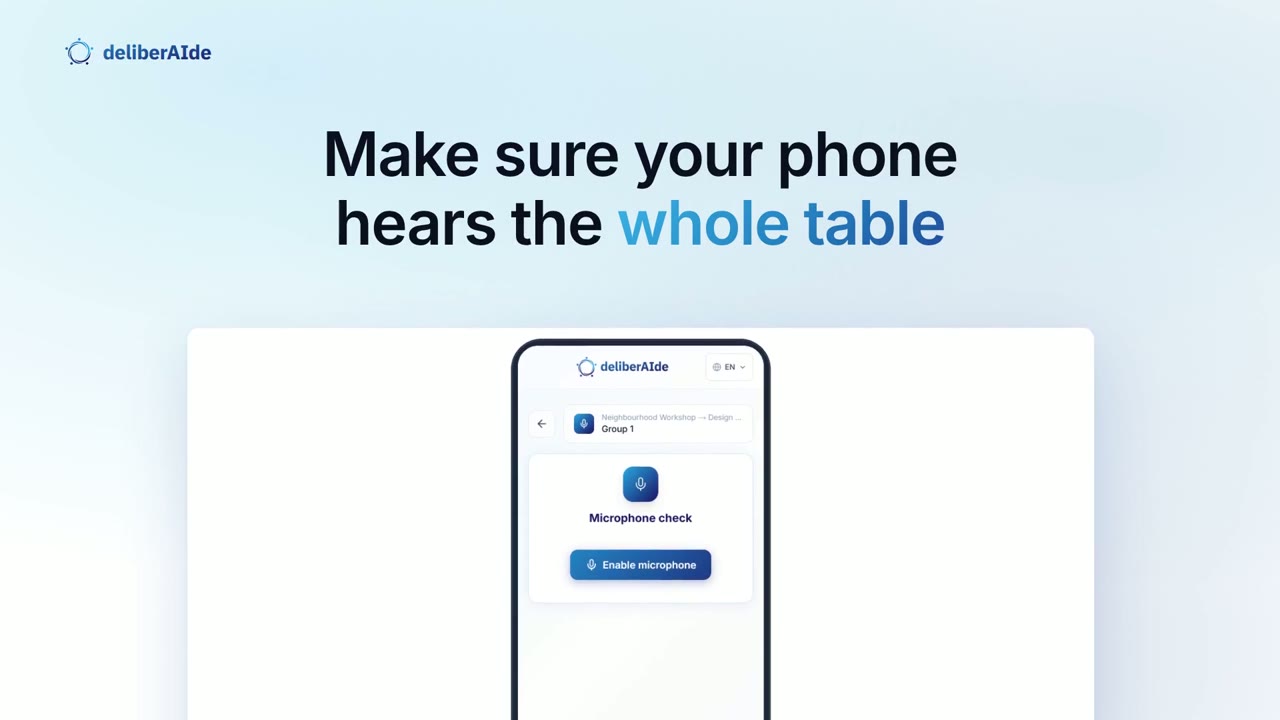
La comprobación del micrófono no funciona
Solucione un medidor sin movimiento, permisos bloqueados o un micrófono equivocado antes de grabar.
La mayoría de los problemas de micrófono se resuelven así: permita el acceso al micrófono en su navegador y recargue la página. La comprobación solo se supera cuando su voz alcanza el rango verde: aparece Buen nivel de audio! y se activa Continuar con la grabación. Un medidor que apenas se mueve se queda en el rango ámbar y el botón permanece bloqueado.
El medidor de nivel no se mueve cuando habla
El botón sigue mostrando Habla para probar el micrófono.
Solución: hable más alto y acerque el dispositivo, a un brazo de distancia. Diga la frase de prueba que aparece en pantalla. Si el medidor sigue plano, puede que el navegador use otro micrófono (vea "El navegador usa el micrófono equivocado").
Sabrá que funcionó cuando la barra se mueva, aparezca Buen nivel de audio! y Continuar con la grabación se ponga verde.
Aparece "No hay acceso al micrófono."
Su navegador o su dispositivo ha bloqueado el micrófono para esta página.
Solución: abra la configuración del sitio en su navegador, permita el micrófono y vuelva a cargar la página. En la mayoría de los teléfonos, el control de permisos está junto a la barra de direcciones. En un Mac con Chrome o Firefox, el navegador también debe estar activado en Ajustes del Sistema > Privacidad y seguridad > Micrófono; reinícielo después.
Funcionó si el medidor aparece y reacciona a su voz.
Aparece "No se pudo iniciar el micrófono."
Otro programa está usando el micrófono o la configuración de privacidad del dispositivo lo bloquea.
Solución: termine las llamadas y cierre programas como Zoom o Teams. Revise la configuración del micrófono de su dispositivo y vuelva a cargar la página.
Aparece "No se encontró ningún micrófono."
Su dispositivo no detecta ningún micrófono.
Solución: conecte un micrófono o seleccione uno en la configuración de sonido de su dispositivo y vuelva a cargar la página.
El navegador usa el micrófono equivocado
La página no tiene selector de micrófono: el navegador graba con la entrada predeterminada del dispositivo.
Solución: desconecte cualquier auricular, casco o altavoz Bluetooth: un casco Bluetooth toma el control del micrófono y no oye al grupo. Si no basta, elija en los ajustes de sonido del dispositivo el micrófono integrado o un micrófono con cable o de conferencia. Después recargue la página.
Funcionó si el medidor reacciona cuando habla al micrófono correcto.
En iPhone o iPad no aparece la solicitud de permiso
Safari pide acceso al micrófono solo una vez por sitio web.
Solución: en la app Ajustes, abra Safari, luego Micrófono y elija Permitir. Termine cualquier llamada en curso: iOS asigna el micrófono a una sola app a la vez. Luego recargue la página.
Funcionó si tras recargar aparece la solicitud o el medidor de nivel.
Si nada de esto ayuda, avise a los organizadores: pueden revisar su enlace de invitación o grabar a su grupo en otro dispositivo.
¿Organiza el evento? La lección en vídeo Set up audio and devices muestra cómo preparar teléfonos, portátiles y la sala, con subtítulos en español.
Artículos relacionados
Última actualización: 2026-10-04
¿No le ayudó? Díganos qué falta