
Flujos de trabajo: procedimientos de varios pasos
Procedimientos guardados que el Co-Pilot ejecuta de principio a fin — elija uno y vea completarse los pasos.
Un flujo de trabajo es un procedimiento guardado de varios pasos que el Co-Pilot ejecuta de principio a fin en cuanto usted lo elige — sin editar nada, sin supervisar paso a paso. Una indicación es una sola petición; un flujo de trabajo es una rutina completa.
Cuándo merece la pena un flujo de trabajo
Después de cada evento produce el mismo paquete: un resumen rápido en el chat para revisar el material, luego un informe completo en documento, una imagen de portada y un registro gráfico por cada discusión del ámbito. Pedido pieza a pieza, eso es una tarde entera de mensajes. Guardado como flujo de trabajo, es una sola elección en el menú — y la rutina se ejecuta igual en cada evento.
Buenos candidatos: todo lo que hace "siempre después de X" — cierres de sesión, paquetes semanales de estado, preparación de publicaciones.
Un ejemplo para ver
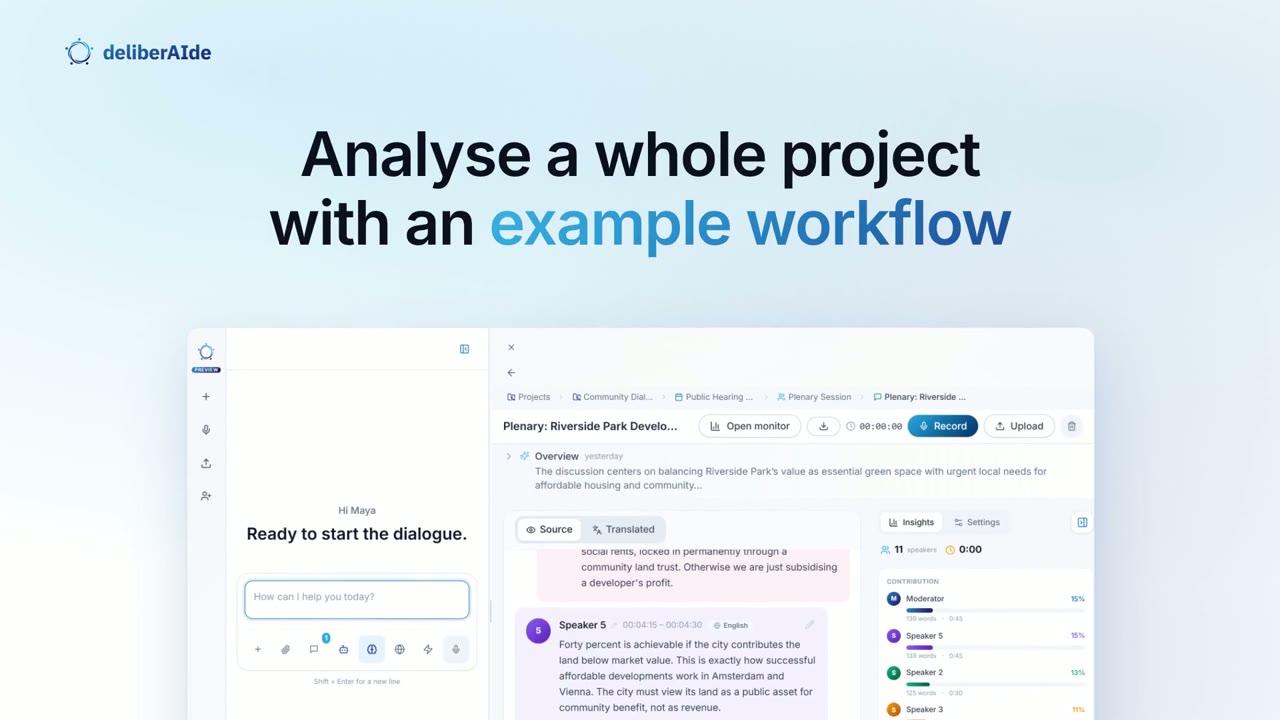
El proyecto de muestra trae un flujo de ejemplo, Full Discussion Analysis. Está hecho solo para ese proyecto y sus dos discusiones, y muestra cómo puede ser un flujo que analiza un proyecto entero con varias discusiones, un paso tras otro: un panel con temas, etiquetas y sentimiento, luego un informe y luego un registro gráfico, una imagen creada con generación de imágenes. No lo ejecute en otros proyectos. Para sus propios proyectos, guarde un flujo con los pasos que necesitan — consulte Guardar un flujo de trabajo nuevo más abajo.
Ejecutar un flujo de trabajo
- Ajuste primero su ámbito de trabajo: el flujo trabaja con lo que el Co-Pilot puede ver en ese momento.
- Haga clic en el botón + debajo del cuadro de mensaje, despliegue Biblioteca → Flujos de trabajo y elija uno. Se ejecuta de inmediato.
- El progreso aparece paso a paso en el chat, de modo que ve qué etapa está en marcha y qué ha terminado.
- Todo lo que el flujo produce — documentos, imágenes, paneles — aparece como una tarjeta en el chat. Haga clic en una tarjeta o en su botón Abrir en lienzo para abrirla en el lienzo junto al chat.
O escriba / al principio del cuadro de mensaje y filtre por nombre.
Guardar un flujo de trabajo nuevo
Abra el menú +, elija Añadir a la biblioteca... al final de la sección Biblioteca y seleccione el tipo flujo de trabajo. Escriba el procedimiento como pasos numerados en el orden de ejecución — un resultado por paso mantiene el progreso legible.
Artículos relacionados
Última actualización: 2026-10-04
¿No le ayudó? Díganos qué falta